谷歌浏览器下载优化及安装包选择操作教程
时间:2026-08-07
来源:小热门官网
正文介绍
一、下载优化
1. 使用内置下载管理器
- 打开谷歌浏览器:启动你的谷歌浏览器,并确保它处于最新版本。
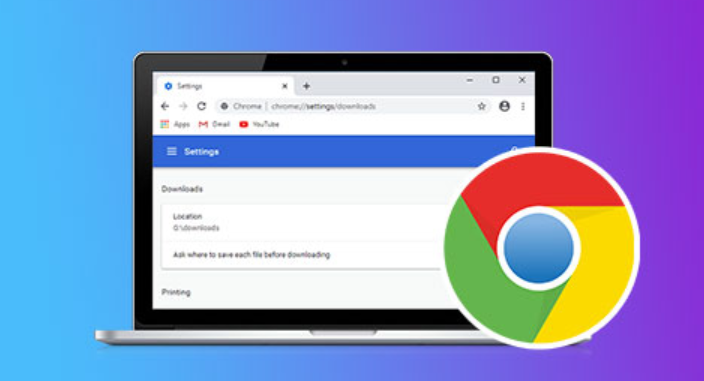
- 访问下载管理器:在浏览器的右上角,找到“下载”图标,点击它以打开下载管理器。
- 选择下载选项:在下载管理器中,你可以看到不同的下载选项,包括“保存到本地”或“下载到云盘”。根据你的需求选择合适的选项。
- 调整设置:如果需要,可以调整下载速度、文件类型过滤等设置,以满足特定的下载需求。
2. 启用无痕模式下载
- 访问下载管理器:与上述步骤相同,打开下载管理器。
- 选择无痕模式:在下载管理器的设置中,找到“无痕浏览”或类似的选项,并将其设置为开启状态。这样,当你在无痕模式下下载时,所有下载的文件将不会保存在你的电脑上。
- 注意隐私问题:虽然无痕模式可以保护你的隐私,但请注意,某些网站可能仍然会跟踪你的下载活动。因此,在使用无痕模式下载时,请确保你知道你在下载什么内容。
3. 使用第三方下载工具
- 安装第三方下载工具:从官方网站或其他可信赖的来源下载并安装你喜欢的第三方下载工具。
- 配置下载工具:根据下载工具的说明,配置相关设置,如下载路径、保存位置等。
- 开始下载:使用下载工具开始下载文件。
- 检查下载进度:定期检查下载进度,以确保下载过程顺利进行。
二、安装包选择操作
1. 选择合适的安装包格式
- 确定操作系统:首先,你需要知道你的操作系统是windows还是mac。这将帮助你确定应该选择哪种格式的安装包。
- 选择安装包格式:对于windows系统,常见的安装包格式有`.exe`(适用于大多数程序)和`.msi`(适用于microsoft产品)。对于macos系统,常见的安装包格式有`.dmg`(适用于macos catalina及更高版本)和`.pkg`(适用于macos mojave及更高版本)。
- 考虑兼容性:在选择安装包格式时,还需要考虑目标操作系统的兼容性。例如,如果你正在为一个只支持macos catalina或更高版本的应用安装包,那么`.dmg`格式可能更适合。
2. 使用浏览器插件或扩展程序
- 寻找合适的插件或扩展程序:在谷歌浏览器的扩展程序商店中,有许多可以帮助用户选择合适安装包格式的工具。这些插件通常基于用户的反馈和需求进行开发,因此它们能够提供更准确的建议。
- 安装并使用插件:按照插件的安装指南进行操作,然后尝试使用该插件来帮助选择合适的安装包格式。
- 注意安全性:尽管插件可能会提供有用的建议,但请务必谨慎对待任何未经验证的安装包。确保从可靠的来源下载插件,并避免在不信任的网站上安装插件。
3. 手动选择安装包格式
- 了解不同格式的特点:在决定使用哪种安装包格式之前,先了解各种格式的特点和优势。例如,`.exe`格式通常用于执行程序,而`.msi`格式则用于安装软件。
- 考虑安装包的内容:在选择安装包格式时,也要考虑安装包的内容。例如,如果安装包包含多个文件或文件夹,那么可能需要选择一种能够正确处理这些内容的格式。
- 手动选择安装包格式:最后,你可以手动选择适合自己需求的安装包格式。这可能需要一些时间和耐心,但通过仔细比较和评估,你可以找到最适合自己需求的安装包格式。
总的来说,无论是在谷歌浏览器中进行下载优化还是选择安装包格式,都需要根据自己的需求和偏好来进行操作。同时,也要注意保护个人隐私和安全,避免随意下载和安装未知来源的安装包。