Mac系统谷歌浏览器下载安装及插件管理技巧
时间:2025-12-19
来源:小热门官网
正文介绍

一、下载安装Chrome浏览器
1. 访问官方网站:
- 打开浏览器,输入“chrome.google.com”并按回车键。
- 在搜索结果中点击“Google Chrome”,进入官方下载页面。
2. 选择适合的版本:
- 根据你的操作系统版本选择合适的Chrome版本。例如,如果你使用的是macOS Mojave或更高版本,可以选择“适用于Mac的Chrome”。
- 点击“Download”按钮开始下载。
3. 安装程序:
- 下载完成后,双击下载的文件,按照提示完成安装过程。
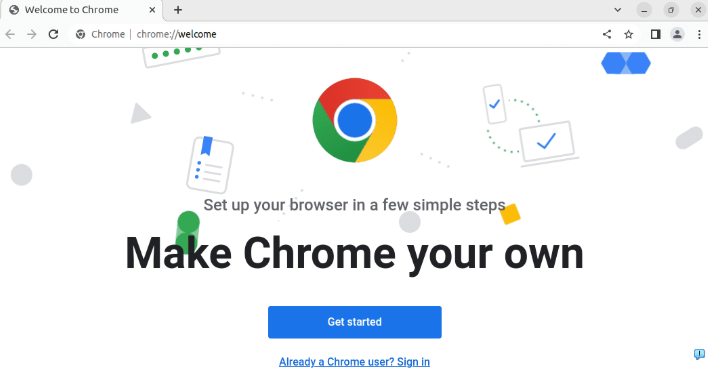
- 安装完成后,启动Chrome浏览器。
二、配置Chrome浏览器
1. 设置语言和时区:
- 点击右上角的菜单按钮(三个垂直点),选择“设置”。
- 在设置页面中,找到“语言与地区”选项,点击“更改…”。
- 选择你的国家或地区,然后选择一种语言。
- 点击“保存”以应用更改。
2. 添加和管理扩展程序:
- 点击右上角的菜单按钮(三个垂直点),选择“更多工具”。
- 在下拉菜单中选择“扩展程序”。
- 在扩展程序页面中,你可以浏览和安装各种扩展程序来增强浏览器的功能。
- 要删除某个扩展程序,只需从扩展程序列表中拖动它到垃圾桶图标即可。
三、使用插件管理技巧
1. 使用插件管理器:
- 在Chrome浏览器的右上角,点击三个点(菜单按钮)> 更多工具 > 插件管理器。
- 在插件管理器页面中,你可以浏览和安装各种插件来增强浏览器的功能。
- 要删除某个插件,只需从插件列表中拖动它到垃圾桶图标即可。
2. 自定义插件安装位置:
- 在插件管理器页面中,你可以看到每个插件的安装路径。
- 你可以选择将插件安装在默认位置,或者自定义安装路径。
- 确保你的安装路径有足够的空间,以避免未来出现空间不足的问题。
3. 使用插件更新功能:
- 在插件管理器页面中,点击你想要更新的插件。
- 插件旁边的小箭头会变为蓝色,表示该插件正在等待更新。
- 点击这个小箭头,选择“更新插件”。
- 插件会自动下载并安装最新版本。
四、注意事项
1. 确保你的Mac系统是最新的,以便获得最佳的兼容性和性能。
2. 定期清理浏览器缓存和Cookies,以保持浏览器的运行速度和稳定性。
3. 使用VPN服务可能会影响某些在线功能的正常使用,请确保了解相关风险并谨慎使用。
4. 对于不熟悉技术的用户,建议在安装新软件或修改系统设置之前先阅读相关的用户指南或寻求专业人士的帮助。
总之,通过遵循上述步骤和技巧,你可以在Mac系统上成功安装和配置Chrome浏览器,同时享受其丰富的插件生态。