谷歌浏览器快速下载安装操作方法分享
时间:2026-01-10
来源:小热门官网
正文介绍

一、下载谷歌浏览器
1. 访问官方网站:打开您的网络浏览器,输入“google chrome”在地址栏中,然后按回车键进入谷歌官方下载页面。
2. 选择版本:在搜索结果中,您会看到不同版本的谷歌浏览器。根据您的操作系统和需求选择合适的版本。例如,如果您使用的是windows系统,可以选择“适用于windows的chrome浏览器”。
3. 点击下载:找到适合您操作系统的版本后,点击“下载”按钮开始下载。请确保您的网络连接稳定,以便顺利完成下载过程。
4. 等待下载完成:下载完成后,您可以在下载文件夹中找到下载的文件。双击文件即可开始安装。
二、安装谷歌浏览器
1. 运行安装程序:双击下载好的安装文件,启动安装向导。
2. 接受许可协议:在弹出的对话框中,阅读并同意谷歌浏览器的使用许可协议。
3. 选择安装路径:选择一个合适的位置来存放谷歌浏览器。默认情况下,安装程序会选择“c:\program files\google chrome\"作为安装路径。
4. 自定义安装选项:如果需要,您可以选择自定义安装选项。例如,您可以选择是否创建快捷方式或添加桌面图标。
5. 开始安装:点击“安装”按钮,开始安装谷歌浏览器。安装过程中,请耐心等待,不要中断安装过程。
6. 完成安装:安装完成后,点击“完成”按钮退出安装向导。此时,谷歌浏览器已经成功安装在您的电脑上。
三、配置谷歌浏览器
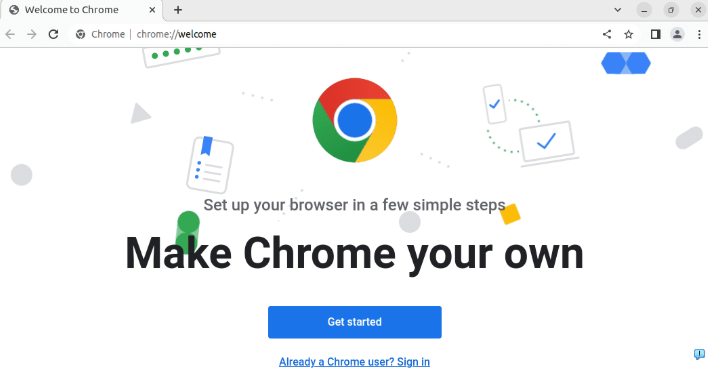
1. 启动谷歌浏览器:双击桌面上的快捷方式或从开始菜单中找到谷歌浏览器的图标,启动应用。
2. 登录账户:首次使用谷歌浏览器时,您可能需要登录您的谷歌账户。点击左上角的头像,然后点击“登录”按钮,输入您的谷歌账户信息进行登录。
3. 设置语言和时区:在谷歌浏览器的右上角,点击“设置”按钮,然后选择“语言”选项卡。在这里,您可以更改语言和时区设置,以适应不同的地区和时间。
4. 添加和管理书签:点击左下角的“+”按钮,选择“新建书签”,然后输入书签名称和网址。这样,您就可以方便地管理和访问您的书签了。
5. 调整隐私设置:在谷歌浏览器的设置中,您可以调整隐私设置,以保护您的个人信息和上网安全。
6. 使用插件和扩展:谷歌浏览器支持各种插件和扩展,您可以根据自己的需求安装和使用这些功能,以增强浏览器的功能和性能。
7. 保存和导出数据:如果您需要备份或导出谷歌浏览器的数据,可以在设置中选择“数据”选项卡,然后根据提示进行操作。
8. 退出谷歌浏览器:完成所有操作后,点击浏览器窗口右上角的“x”按钮,关闭应用。
总之,通过以上步骤,您可以顺利完成谷歌浏览器的下载安装和配置工作。希望这些方法对您有所帮助!