google浏览器下载完成后视频播放优化实操教程
时间:2025-12-02
来源:小热门官网
正文介绍
1. 使用内置播放器:首先,确保你已经安装了最新版本的Google Chrome浏览器。然后,打开你下载的视频文件。在视频预览窗口中,点击“播放”按钮,这时你应该能看到一个内置的播放器。如果没有看到,可以尝试通过右键点击视频文件,选择“打开方式”,然后从下拉菜单中选择“Google Chrome”。这样,你就可以直接在Chrome浏览器中观看视频了。
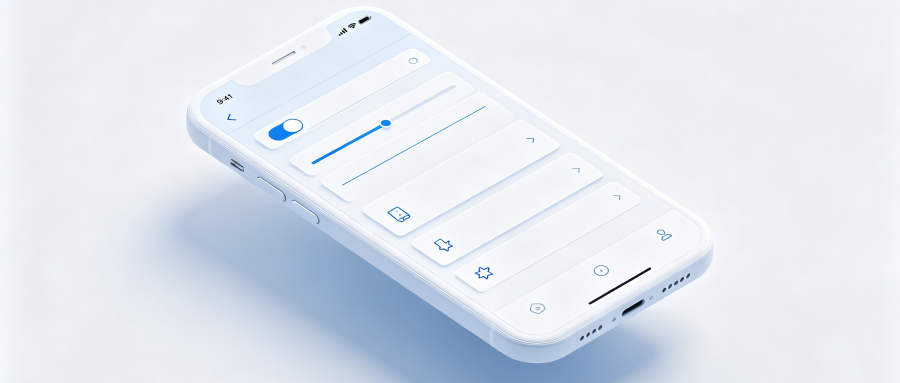
2. 调整视频设置:如果内置播放器无法满足你的需求,你可以手动调整视频的设置。在视频预览窗口中,点击右上角的三个点图标,选择“设置”,然后在弹出的窗口中,你可以调整视频的分辨率、比特率、帧率等参数。例如,如果你想提高视频的清晰度,可以降低比特率;如果你想加快播放速度,可以增加帧率。
3. 使用第三方播放器:如果你觉得内置播放器的功能不够强大,或者你想要更灵活地控制视频播放,可以考虑使用第三方播放器。有许多第三方播放器可供选择,如VLC Media Player、PotPlayer等。这些播放器通常支持更多的视频格式和更高的视频质量。在使用第三方播放器时,请确保从官方或可信赖的来源下载,以避免潜在的安全风险。
4. 优化网络环境:为了获得更好的视频播放体验,你还可以尝试优化你的网络环境。例如,你可以尝试关闭其他正在运行的程序,以减少带宽占用;或者尝试使用有线连接代替无线连接,以提高视频传输的速度。此外,你也可以尝试使用VPN服务来改善网络连接的稳定性和速度。
5. 更新浏览器:最后,保持你的Google Chrome浏览器保持最新状态也是非常重要的。定期检查并更新浏览器到最新版本,以确保你能够享受到最新的功能和性能改进。